

Upload Seite - Account Management 
Für das Hochladen der Daten muss zuerst ein Account erstellt werden, hierfür geht man auf den Reiter Login/Logout. Der Login erfolgt über einen Loginlink, welcher an die eingegebene E-Mail-Adresse gesendet wird. Bei erstmaligem Anmelden werden Benutzerdaten abgefragt, welche für ein Publizieren von Daten auf Envidat benötigt werden. Achtung, falls ein Account länger als einen Monat keinen Plot erstellt wird, wird dieser entfernt. Accounts, welche mindestens einen Plot besitzen, werden auch bei Inaktivität nicht entfernt.
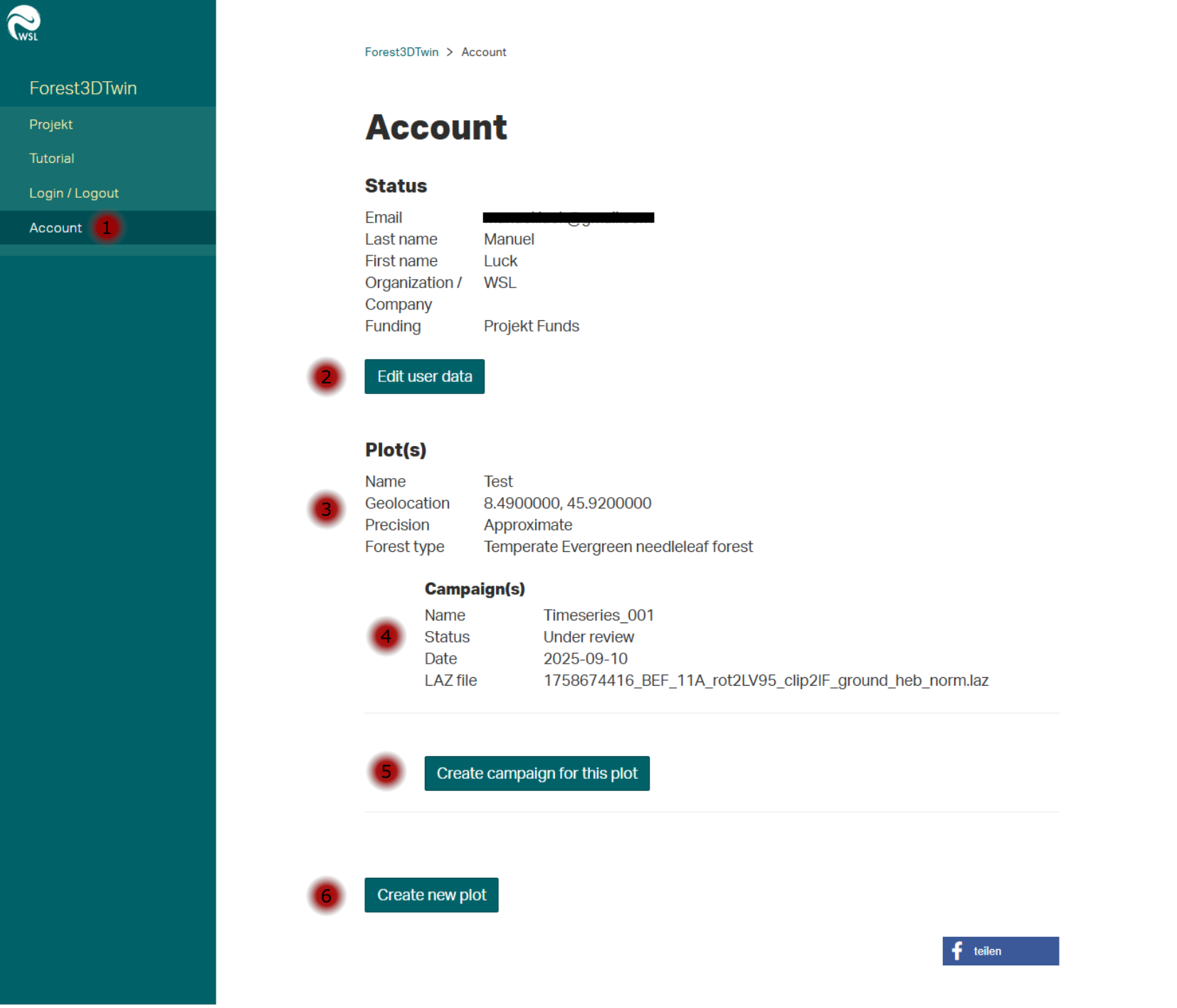
Im Reiter Account (1) können die angegebenen Accountdaten editiert werden (2).
Unter Plot(s) werden die bereits vorhandenen Plots (3) aufgelistet.
Enthält ein Plot bereits eine Kampagne werden folgende Attribute angezeigt:
- Kampagnenname
- Datum
- Laz-File Namen
- Status des Review-Prozesses
Des Weiteren können neue Kampagnen zu vorhandenen Plots hinzugefügt (5) oder neue Plots erstellt (6) werden.
Plot Formular 
Während der Beta ist die Metadatenabfrage auf die Pflichtfelder beschränkt. In zukünftigen Versionen werden weitere optionale Felder zur Beschreibung der Daten hinzugefügt. Input über mögliche Felder ist jederzeit willkommen und kann an Projektmitarbeiter:innen (siehe Projekt/Mitarbeiter:innen) gesendet werden.
- Name: Ein möglichst passender Name für den Plot. z.B. der Name des Waldes, in welchem die Daten erhoben wurden. Unter diesem Namen wird ein Eintrag auf Envidat erstellt.
- Geographische Koordinaten: Aktuell zwei Eingabefelder für Latitude und Longitude, in einer zukünftigen Version sollte eine interaktive Karte das Kopieren der Koordinaten ersparen.
- Precision: Hier kann zwischen Approximate und Precise ausgewählt werden. Diese Option ist vorhanden, damit Daten, bei welchen man nicht die exakte Position angeben darf, trotzdem auf Envidat angezeigt werden können.
- Buffer: Buffer gibt an, in welchem Umkreis von der angegebenen Position das Untersuchungsgebiet liegt.
- Forest Type: Eine Auswahl an gängigen Waldtypen.
- Lizenz: Vorschläge von unterschiedlichen Lizenztypen, mit welchen die Daten publiziert werden sollen. Falls die Daten nicht mit einer der angegeben Lizenzen publiziert werden soll kann die gewünschte Lizenz im folgenden Feld hinzugefügt werden. In diesem Fall ist es wichtig, dass sowohl der Titel der Lizenz als auch eine URL angegeben werden. Ansonsten kann die Lizenz nicht korrekt auf Envidat dargestellt werden. Format: Lizenztitel, URL.
Zukünftige Metadaten:
- Durchschnittliche Höhe über Meer.
- Waldentwicklungsstufe
- Dominante Baumart
- Waldbewirtschaftung
- Plantage
- Klima nach Köppen-Geiger
- Dazugehöhrige Publikationen
Kampagnen Formular 
Mit dem Kampagnenformular werden die Umstände, unter denen die Daten aufgenommen wurden, erfasst und die dazugehörigen Punktwolken-Dateien (.laz) und Trajectorien/Scanpositionen (csv) hochgeladen.
Aktuelle Metadaten für die Kampagnen:
- Name: Datum, Namen und Sensor-Plattform ergeben zusammen die Überschrift der Kampagnen-Kachel auf Envidat.
- Datum: Datum der Aufnahme.
- Sensor-Plattform: Auswahl zwischen TLS, UAV-LS und diversen MLS.
- Georeferenzierung: Ob die Punktwolke in lokalen Koordinaten oder georeferenziert abgespeichert ist.
- Vegetationsperiode: Ob die Daten während Leaf-on oder off aufgenommen wurden.
Zukünftige Metadaten:
- Aufnahme Information
- Timeseries
- Sensor Information
- Sensor Namen
- PRF
- Scan Winkel
- Flughöhe
- Scan Muster
- Scan Auflösung
- Anzahl Scans
- Distanz zwischen Scan Positionen
- Vegetations Information
- Vegetations Status
- Start der Vegetations Saison
- Ende der Vegetations Saison
- Wetter Information
- Wind
- Niederschlag
- Zusätzliche Informationen
- Zusätzliche Tags
- Beschreibung
Envidat Projekt Seite 
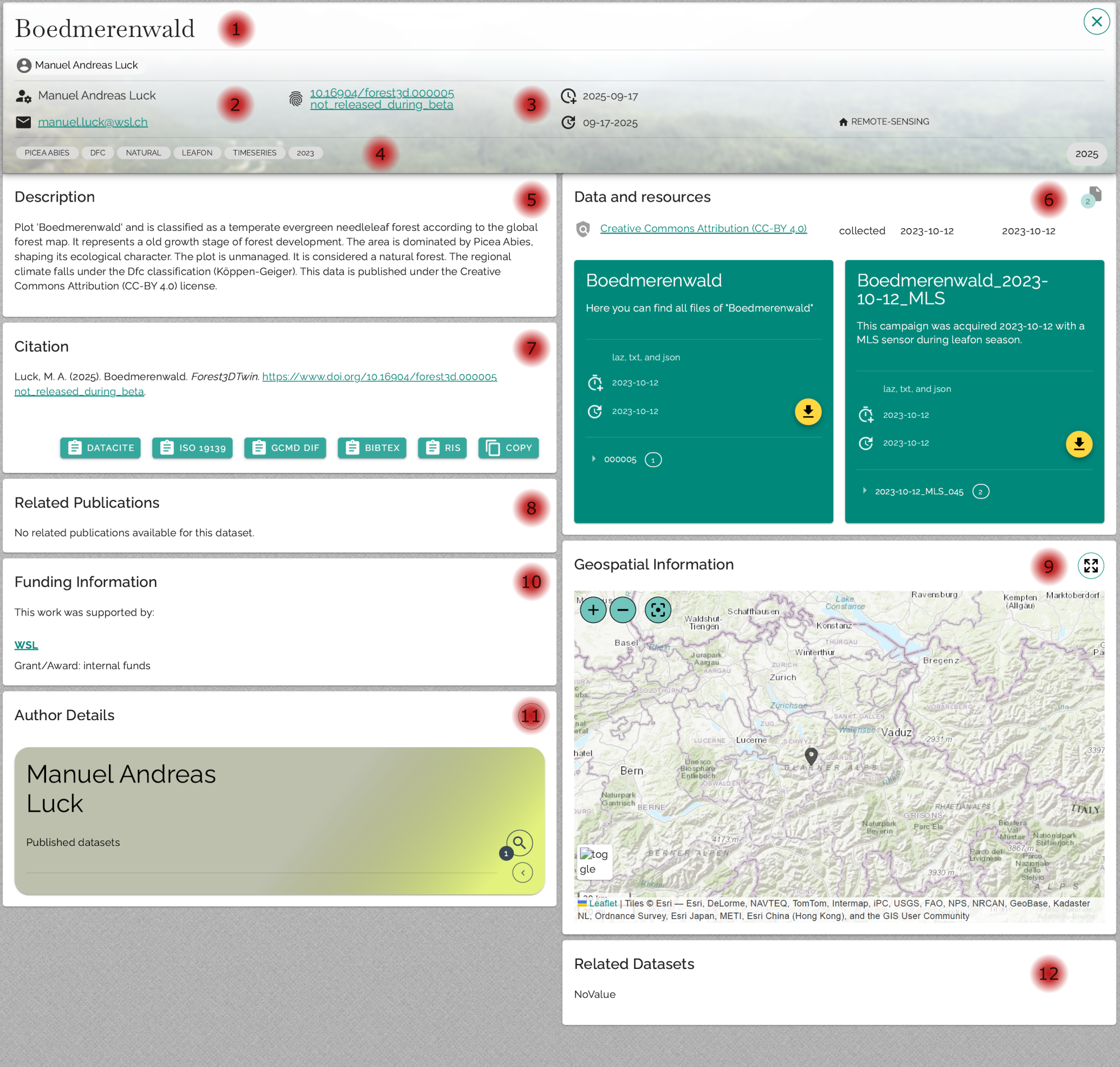
Plotname & Authoren:innen:
Name des Plots, wie er beim Erstellen auf forest3dtwin.wsl.ch vergeben wurde, inklusive Kontaktangaben der verantwortlichen Personen.Maintainer:
Zuständige Person im Forest3DTwin Team, inklusive Kontaktangaben.DOI:
Jeder Plot erhält eine eigene DOI, die nach Abschluss der Beta-Phase des Projekts veröffentlicht wird.Tags:
Schlagworte, nach denen die Datensätze gefiltert werden können. Im Fokus stehen hier die Metadaten der Plots, nicht der Kampagnen. Wichtige Eigenschaften aus den Kampagnen (z. B. ob TLS oder MLS verwendet wurde) werden ebenfalls als Tags aufgeführt.Beschreibung:
Die Plotbeschreibung wird automatisch aus verschiedenen Metadaten generiert.Daten:
Unter „Daten und Ressourcen“ sind alle Kampagnen aufgelistet.
Jede Kampagne erscheint als eigene Kachel mit Kurzbeschreibung, Start- und Enddatum sowie einer Liste aller zugehörigen Dateien.Rohdaten: Enthält das .laz-File und das zugehörige Positionsfile.
Metadaten: Enthält die Datei description.json mit allen beim Hochladen angegebenen Metadaten.
Zusätzlich gibt es eine Kachel, die alle Kampagnen zusammenfasst, um einen schnelleren Download zu ermöglichen.Zitierung:
Angabe, wie der Datensatz korrekt zitiert werden soll.Publikationen:
Liste der mit dem Datensatz verknüpften Publikationen, die beim Hochladen angegeben wurden.Finanzierung:
Informationen zur Finanzierung der Datenerhebung.Author:innen-Details:
Detaillierte Angaben zu den Autor:innen sowie Verlinkungen zu weiteren Datensätzen.
Kartenübersicht:
Karte mit der Position des Untersuchungsgebiets. Falls keine Georeferenzierung vorliegt, wird die beim Erstellen des Plots angegebene ungefähre Position angezeigt.- Verwandte Datensätze:
Verweise auf weitere Datensätze, die laut Autor:in inhaltlich verwandt sind.